So richten Sie Webshare mit ixBrowser ein
Webshare ist ein führender Proxy-Dienstleister, der sichere und effiziente Proxy-Lösungen anbietet, darunter Residential-Proxys und Rechenzentrum-Proxys. Diese sind speziell auf Web-Scraping, SEO-Monitoring, Anzeigenverifizierung und Marktforschung zugeschnitten. Die Residential-Proxys nutzen IP-Adressen von echten Geräten, um eine hohe Anonymität zu gewährleisten und Geoblocking sowie Anti-Scraping-Mechanismen effektiv zu umgehen. Rechenzentrum-Proxys hingegen bieten eine schnelle und kostengünstige Leistung für die Massenverarbeitung von Daten. Mit globaler IP-Abdeckung unterstützt Webshare sowohl rotierende als auch statische IP-Modi, ergänzt durch benutzerfreundliche Tools wie API-Integration und Browser-Erweiterungen für ein nahtloses Proxy-Management. Webshare bedient sowohl kleine Projekte als auch Unternehmensanforderungen und bietet flexible Abonnements, die ein ausgewogenes Verhältnis zwischen Leistung und Erschwinglichkeit bieten.
Webshare garantiert hohe Stabilität, geringe Latenz und eine strikte No-Logs-Richtlinie zum Schutz der Privatsphäre der Nutzer, zusammen mit kostenlosen Testoptionen und einer transparenten Preisgestaltung, um die Einstiegshürden zu senken. Entwickler, Datenanalysten und Marketingteams können Aufgaben wie die überregionale SEO-Ranking-Verfolgung, die Preisüberwachung von Wettbewerbern und die Verifizierung von Anzeigeninhalten effizient ausführen. Die Benutzerfreundlichkeit, Skalierbarkeit und der technische Support rund um die Uhr machen Webshare zu einem idealen Werkzeug zur Verbesserung der Online-Anonymität und Compliance, das Unternehmen und Einzelpersonen dabei unterstützt, ihre Wettbewerbsfähigkeit bei datengesteuerten Entscheidungen zu wahren.
Bevor Sie beginnen
Bevor wir beginnen, ist es wichtig, einige Proxys zu erhalten. Diese werden wir später im Tutorial benötigen. Webshare ist eine großartige Option, da es 10 kostenlose Premium-Proxys für jeden anbietet, der sich registriert. Sie müssen nicht einmal Ihre Kreditkarteninformationen angeben.

Um zu beginnen, gehen Sie auf die Webshare-Website und erstellen Sie ein Konto. Sobald Sie registriert sind, erhalten Sie Ihre kostenlosen Proxys. Um deren Details zu sehen, navigieren Sie zum Bereich „Proxy List“ in Ihrem Dashboard. Diese Proxys verfügen über 1 GB Bandbreite pro Monat, und Sie können aus mehreren Ländern wählen.
Wenn Sie mehr Proxys oder Bandbreite benötigen, können Sie auch die kostenpflichtigen Pläne von Webshare erkunden. Für den Moment reicht der kostenlose Plan jedoch aus, um loszulegen.
Wie richte ich einen einzelnen Proxy in ixBrowser ein?
Das Einrichten eines Proxys in ixBrowser ist einfach. Folgen Sie einfach diesen Schritten, um zu beginnen.
Schritt 1: ixBrowser herunterladen und installieren
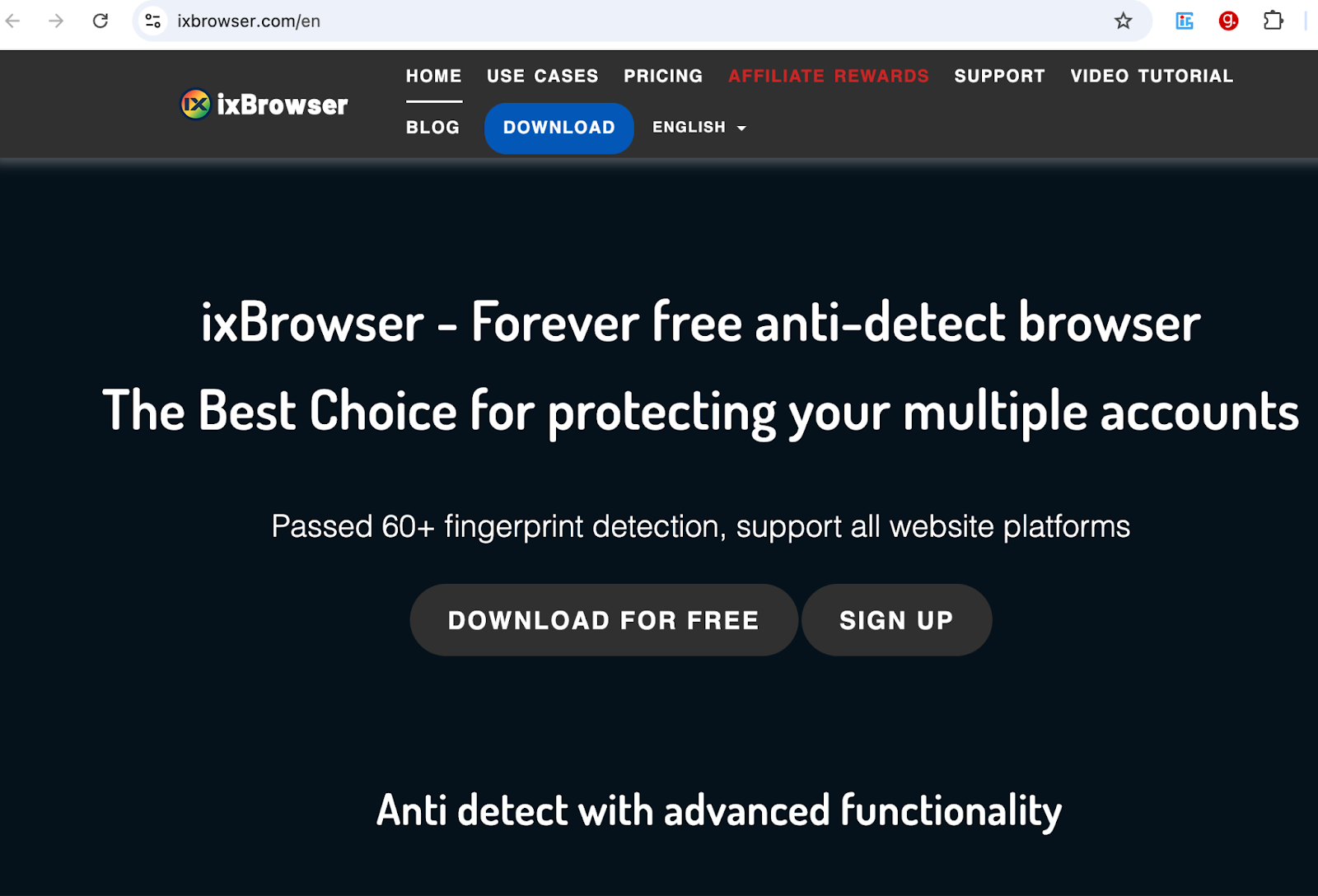
Gehen Sie auf die ixBrowser-Website und klicken Sie auf die Schaltfläche „Download“. Dadurch wird das .exe-Installationsprogramm auf Ihren Computer heruntergeladen.
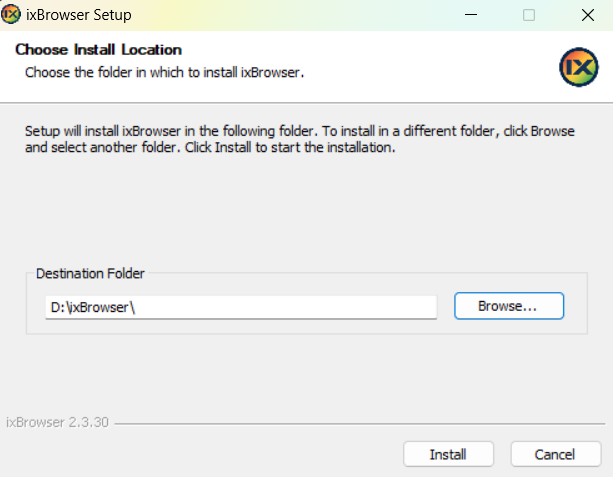
Suchen Sie das heruntergeladene Installationsprogramm und doppelklicken Sie darauf. Wählen Sie dann Ihren bevorzugten Installationspfad und klicken Sie auf die Schaltfläche „Install“, um den Installationsvorgang zu starten.
Schritt 2: Ihr Konto erstellen
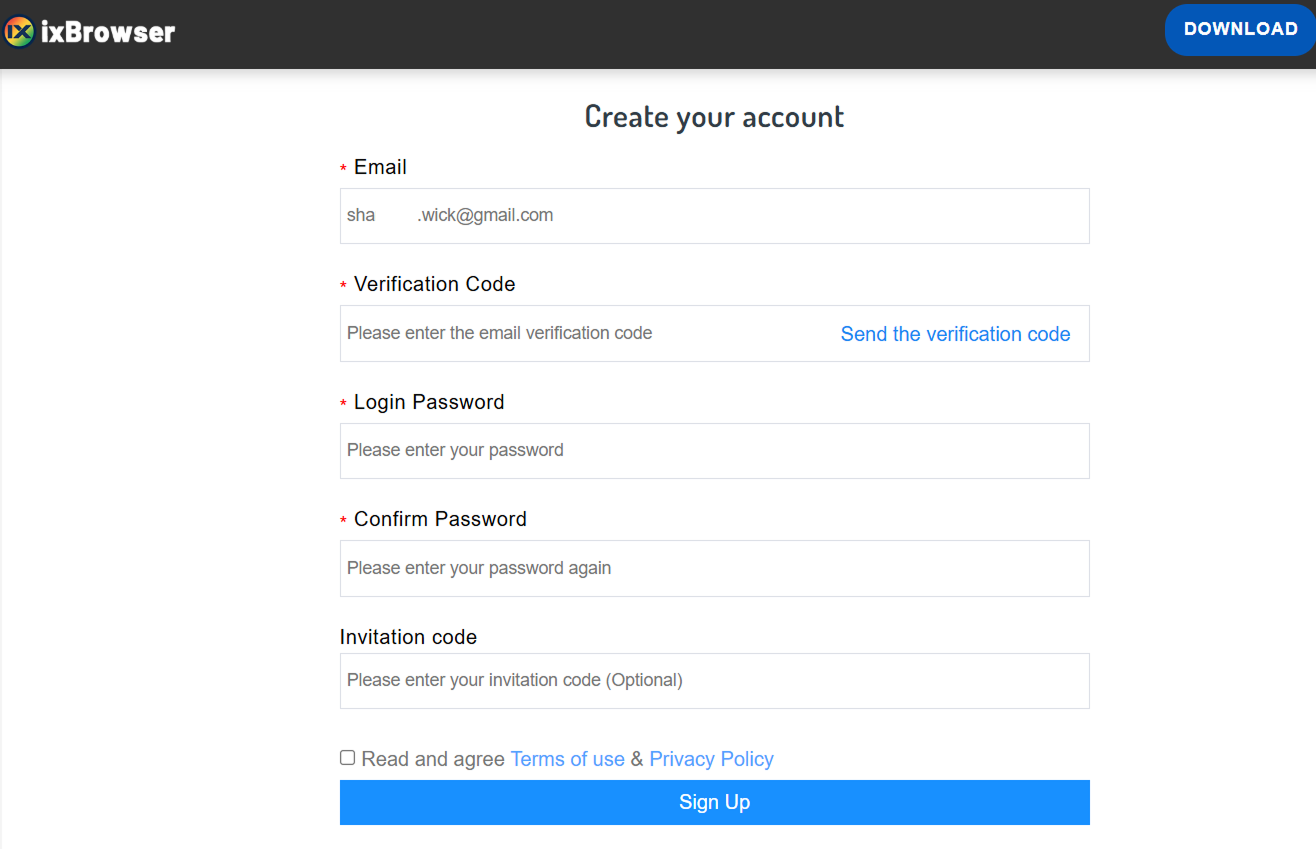
Nach der Installation leitet ixBrowser Sie zur Seite für die Kontoerstellung weiter. Geben Sie dort die erforderlichen Daten wie E-Mail, Benutzernamen und Passwort ein und klicken Sie auf „Sign Up“, um die Registrierung abzuschließen.
Schritt 3: Proxy-Einstellungen aufrufen
Sobald Sie sich erfolgreich angemeldet haben, gelangen Sie zur ixBrowser-Startseite.
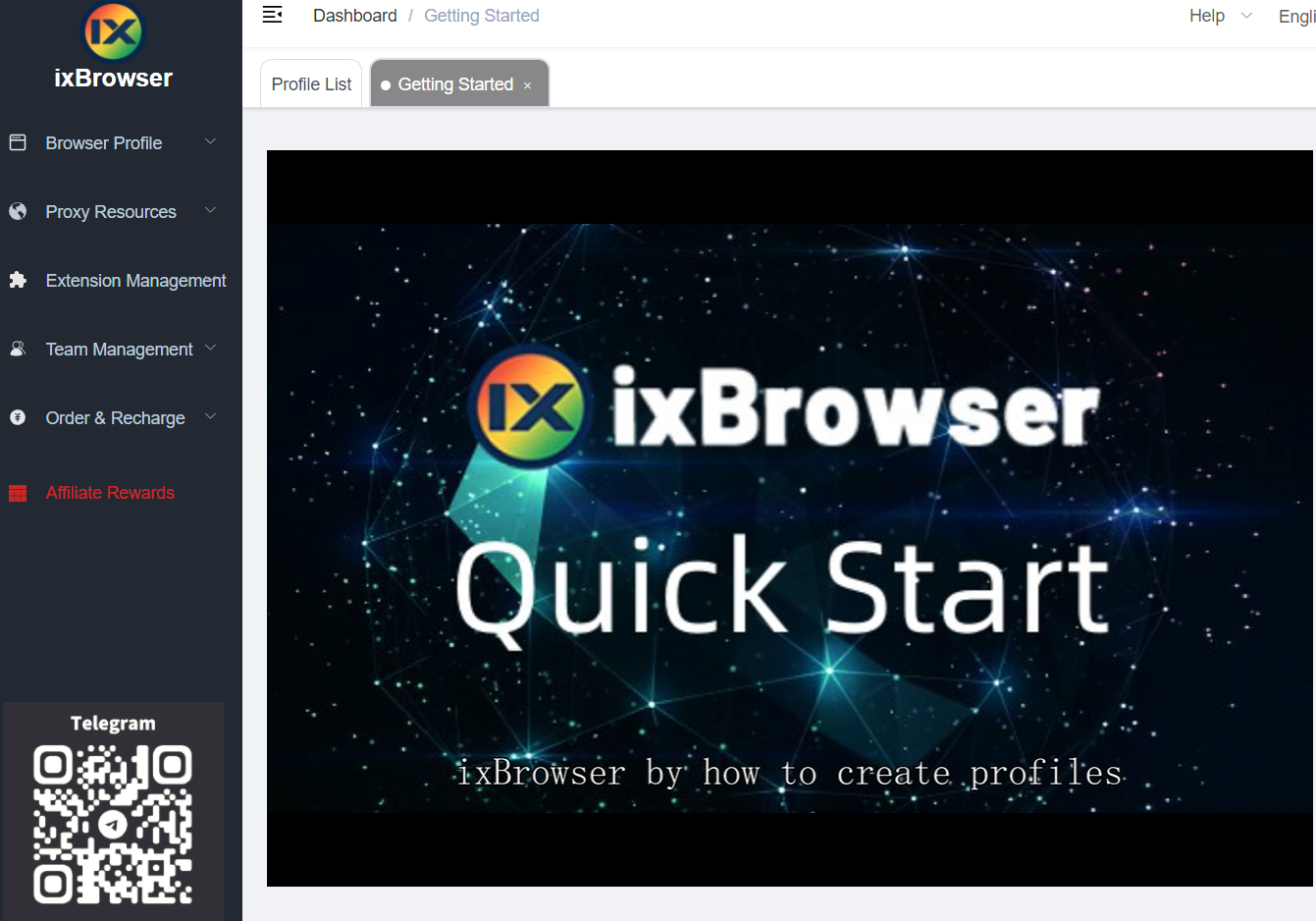
Wählen Sie im rechten Navigationsmenü „Proxy Resources“. Klicken Sie dann auf „Static Proxy“, um den Bildschirm für die Proxy-Einrichtung zu öffnen.
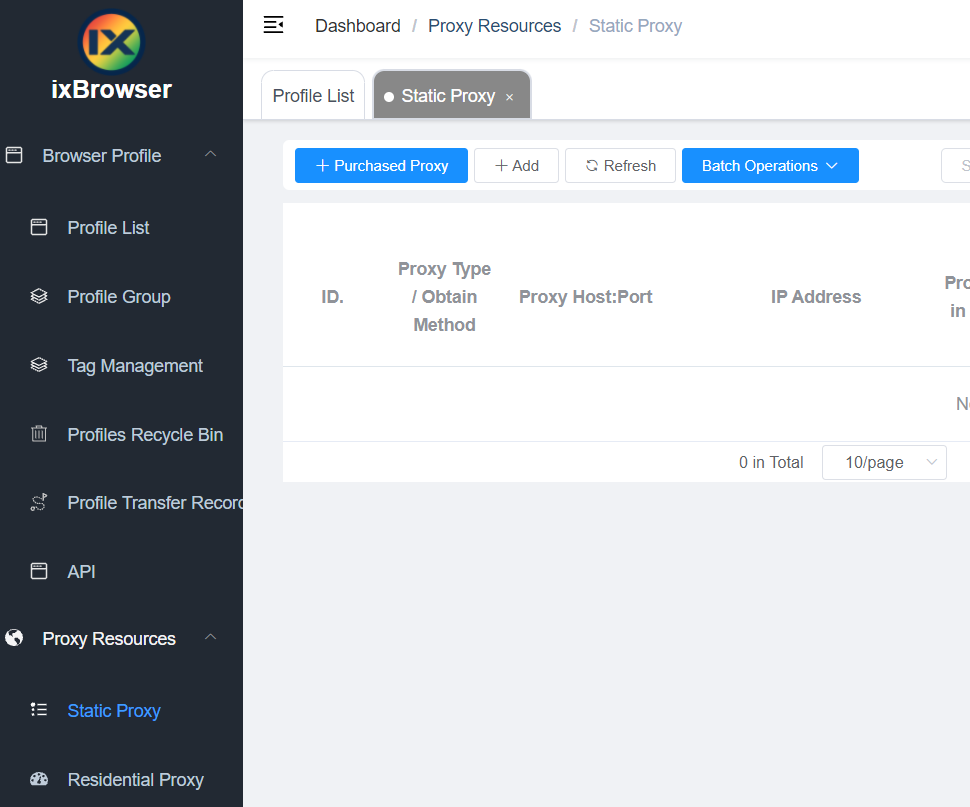
Schritt 4: Proxy-Details eingeben und bestätigen
Füllen Sie die erforderlichen Proxy-Details aus.
- Proxy Type – Wählen Sie den Typ des Proxys aus, den Sie verwenden.
- Proxy Host – Geben Sie die Host-Adresse des Proxys ein.
- Proxy Port – Geben Sie die Portnummer an.
- Proxy Account und Password – Geben Sie bei Bedarf Ihren Benutzernamen und Ihr Passwort ein.
Sobald alle Details ausgefüllt sind, klicken Sie auf „Confirm“, um die Einstellungen zu speichern.
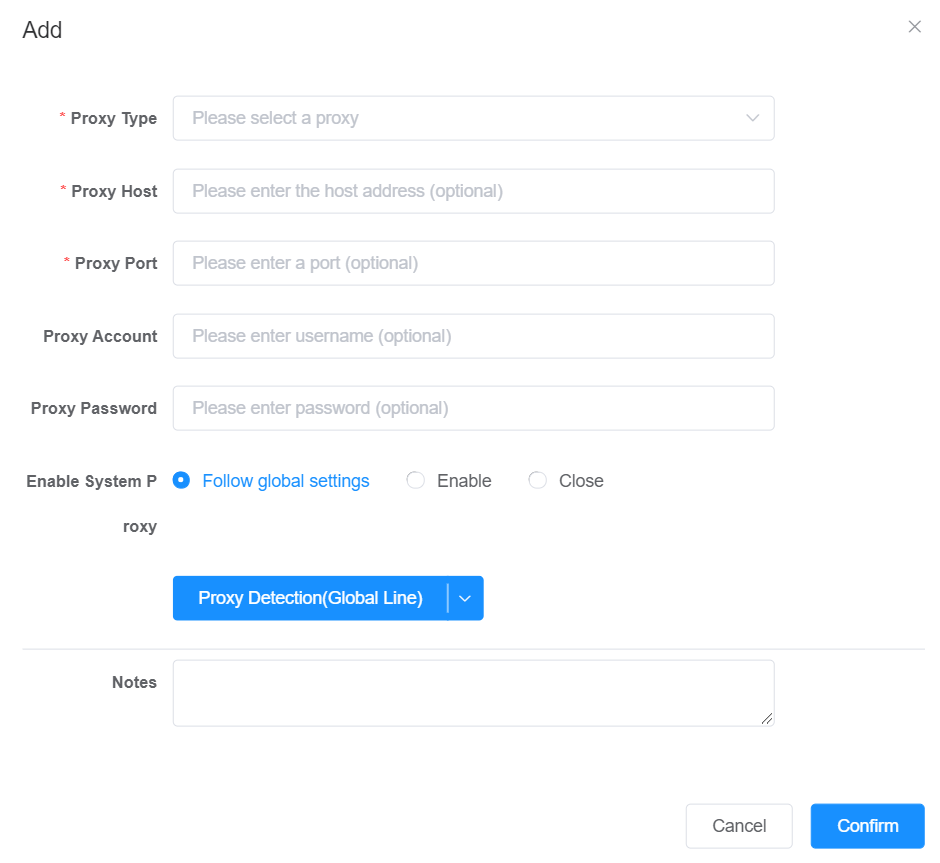
Sie haben nun erfolgreich einen einzelnen Proxy in ixBrowser eingerichtet.
Wie richte ich Batch-Proxys in ixBrowser ein?
Das Einrichten von Batch-Proxys in ixBrowser ermöglicht es Ihnen, mehrere Proxys gleichzeitig hinzuzufügen. Folgen Sie diesen Schritten, um Batch-Proxys einzurichten.
Schritt 1: Batch-Proxy-Einstellungen aufrufen
Gehen Sie zur ixBrowser-Startseite. Klicken Sie dort im rechten Navigationsmenü auf „Proxy Resources“ und wählen Sie „Static Proxy“, um die Proxy-Verwaltung zu öffnen.
Erweitern Sie das Dropdown-Menü „Batch Operations“.
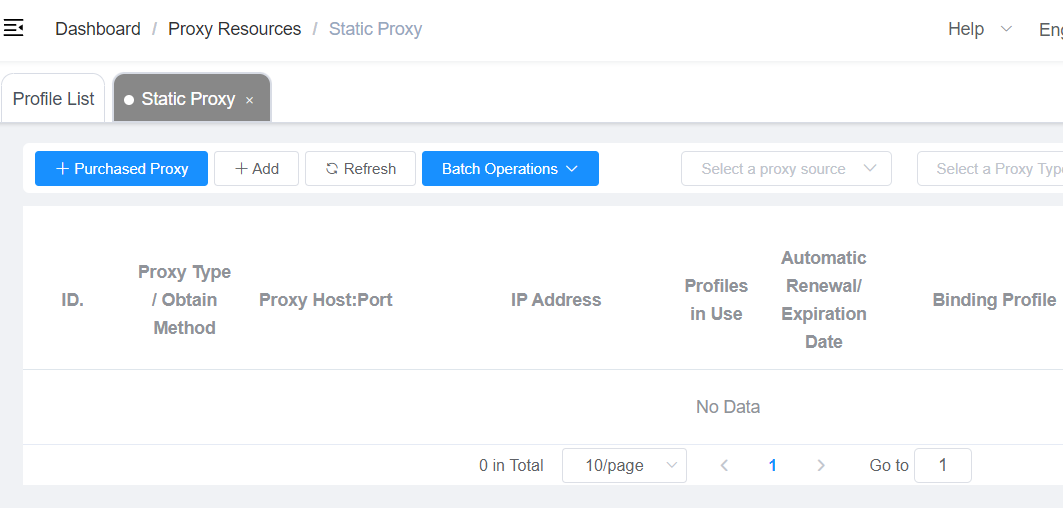
Klicken Sie auf „Add in Batches“, um den Bildschirm für die Batch-Proxy-Einrichtung aufzurufen.
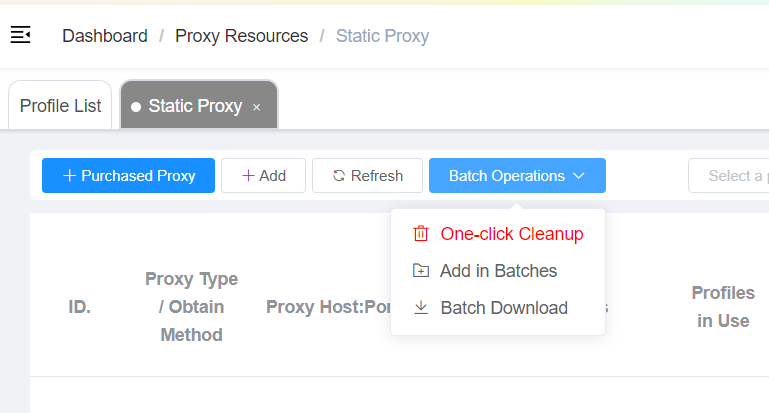
Schritt 2: Proxy-Details im Batch eingeben
Geben Sie im Batch-Eingabefeld Ihre Proxy-Details im folgenden Format ein:
Proxy-IP:Port:Benutzername:Passwort
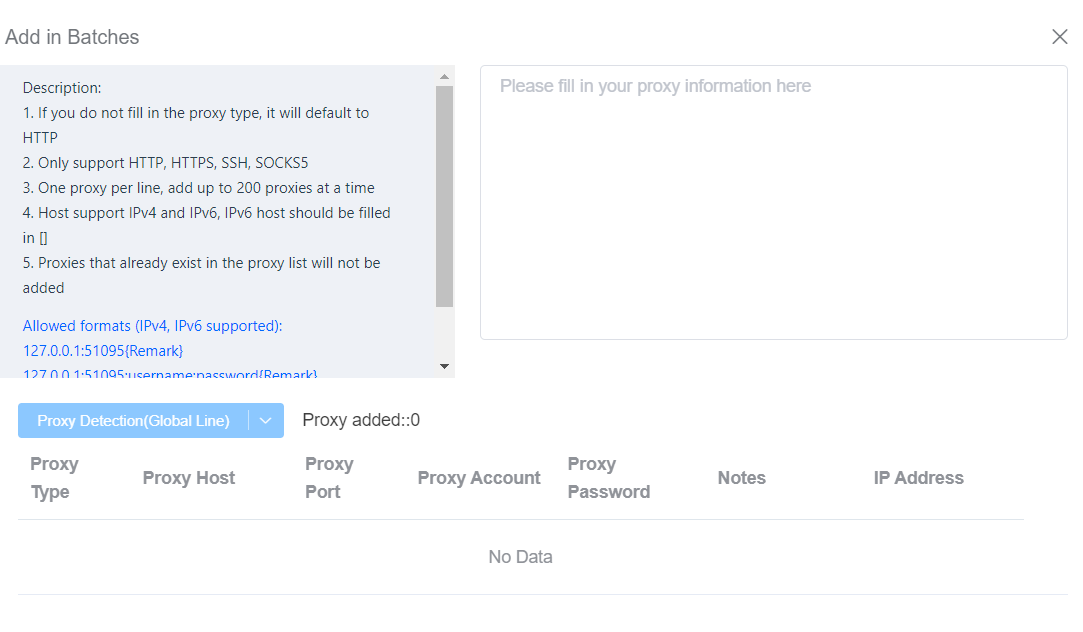
Jeder Proxy sollte in einer neuen Zeile stehen. Sie können bis zu 200 Proxys gleichzeitig hinzufügen.
Die unterstützten Proxy-Typen sind HTTP, HTTPS, SSH und SOCKS5.
Wenn Sie keinen Proxy-Typ angeben, wird standardmäßig HTTP verwendet.
IPv4 und IPv6 werden unterstützt. Wenn Sie IPv6 verwenden, setzen Sie den Host in eckige Klammern, zum Beispiel:
[IPv6_Adresse]:Port:Benutzername:Passwort
Schritt 3: Proxys bestätigen und überprüfen
Klicken Sie nach der Eingabe Ihrer Proxy-Details auf „Confirm“.
ixBrowser fügt die Proxys automatisch hinzu und zeigt sie in einer Liste an, wie unten dargestellt.
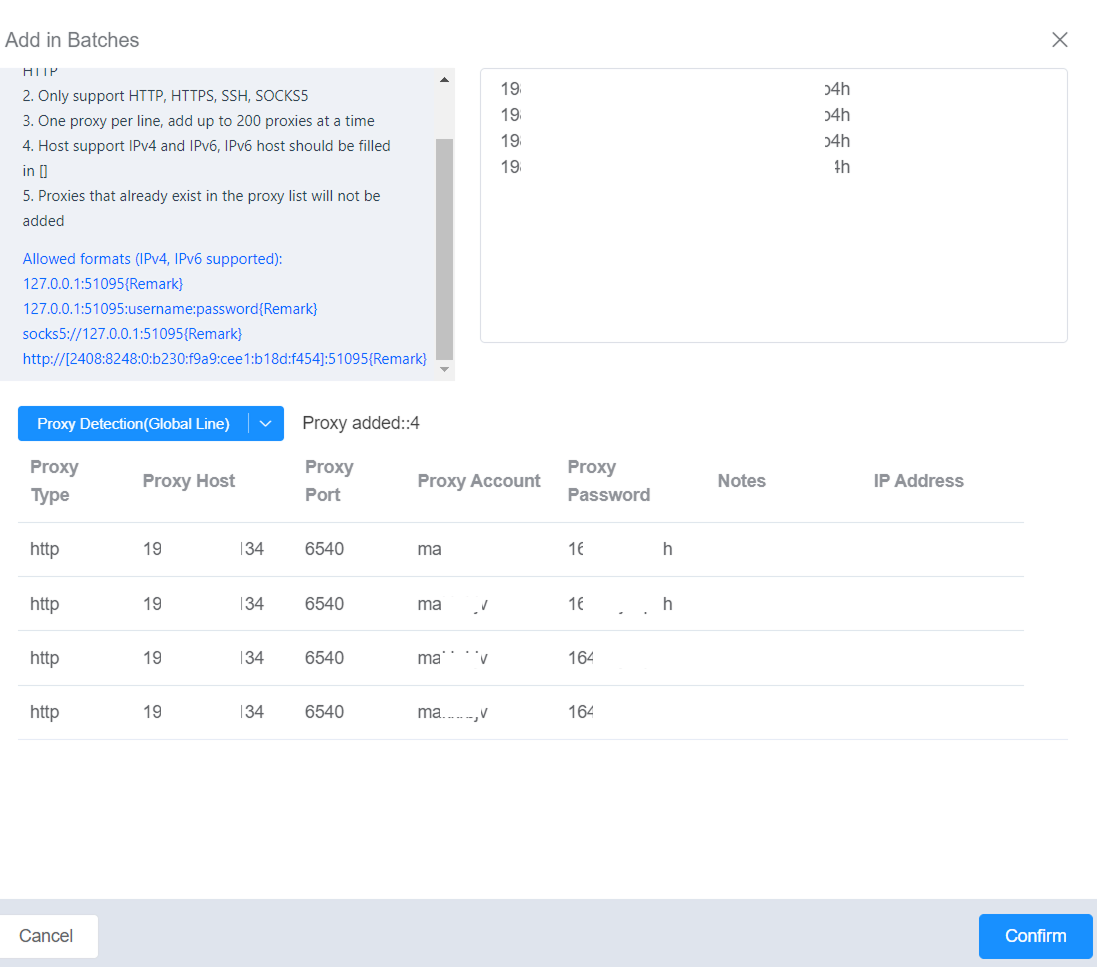
Sie haben nun erfolgreich Batch-Proxys in ixBrowser eingerichtet.
Vergessen Sie nicht, hier ein neues Webshare-Konto zu erstellen und Ihre 10 kostenlosen Proxys anzufordern